Documentación de MagOne – Plantilla de Revista Responsive para Blogger
Documentación detallada del theme MagOne para Blogger, organizada en 9 secciones principales.
Details · Comments · Reviews · Documentation · Support · Changelog
1. Conocimientos Básicos
Pasos previos, básicos pero importantes, antes de trabajar con Blogger y este theme:
- Instalar la plantilla de Blogger
- IMPORTANTE: Administra tu sitio usando Sneeit Spot
- Obtener e importar contenido de prueba (Dummy Content)
- Activar la plantilla móvil
- Activar las preferencias de búsqueda (Search Preference) para mejor SEO
- Subir el logo del sitio
- Subir la imagen del favicon
- Trabajar con el Blogger Template Designer
2. Activando el Theme
- Inicia sesión en Sneeit usando tu cuenta de Envato
- En tu cuenta de Sneeit, entra a la pestaña “Sneeit Licenses” para generar una licencia.
- Instala la extensión Sneeit Spot en tu Chrome (si aún no la tienes).
- Entra al panel de tu blog, luego ve a Sneeit Spot / Options / Keys and API e ingresa la clave (key) generada para tu sitio.
Tutoriales específicos para este theme:
3. Article Widgets (Widgets de Artículos)
Los “Article Widgets” son simplemente widgets Label normales de Blogger, pero con parámetros especiales en su título. Ejemplo: si agregas un widget Label y su título contiene $type=slider, ese widget se convertirá automáticamente en un slider.
Para que un widget de artículo muestre publicaciones recientes, debes SELECCIONAR (marcar/opt-in) todas las etiquetas (labels) del widget para que traiga las publicaciones recientes.
A continuación, ejemplos de la relación entre el título del widget y cómo se ve realmente en el sitio:
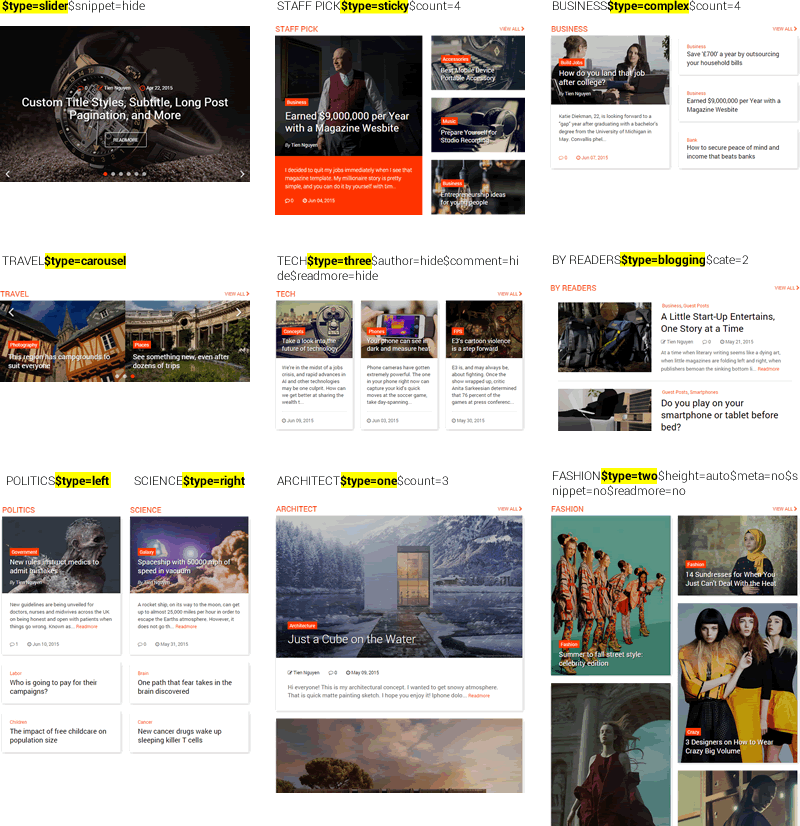
Al principio, el theme ya trae todos estos widgets de artículo colocados en la sección “HOME ONLY CONTENT”. Puedes eliminarlos o moverlos a donde quieras. También puedes agregar nuevos, o editar alguno de los existentes para elegir qué etiquetas quieres que muestre.
4. Parámetros de los Widgets
4.1 Mostrar / ocultar widgets en ciertas páginas
Puedes agregar los parámetros $show o $hide a cualquier widget para mostrarlo u ocultarlo en páginas específicas.
Ejemplo: si agregas $show=home en el título de un widget, ese widget solo aparecerá en la página de inicio. Si usas $hide=post, el widget se mostrará en todas las páginas excepto en las publicaciones (posts).
También puedes mostrar / ocultar un widget para una URL específica. Ejemplo:
$show=/search/label/FASHION
hará que el widget se muestre solamente en la página de la etiqueta FASHION.
Esto se usa normalmente para crear diseños flexibles por zonas del sitio, por ejemplo: mostrar imágenes o decoraciones específicas para determinada etiqueta.
Nombres de página reconocidos por Blogger que puedes usar con $show / $hide:
| Valor | Corresponde a | Alias válidos |
|---|---|---|
home | página de inicio | — |
label | todas las páginas de etiquetas | — |
search | todas las páginas de búsqueda | — |
archive | páginas de archivo por fecha | — |
index | home + label + search + archive | — |
page | páginas estáticas | static, static_page |
post | publicaciones / artículos | article, item, single |
404 | página de error 404 | error, error_page |
mobile | páginas vistas en móvil | phone |
También puedes combinar dos o más condiciones separándolas con - (guion). Ejemplo: $show=label-post. Esto no aplica cuando defines mostrar/ocultar por una URL específica.
4.2 Parámetros comunes para todos los Article Widgets
-
$type: tipo de widget de artículo. Valores disponibles:ticker,grid,list,slider,sticky,complex,carousel,three,two,one,blogging,left,right.
Ejemplo:$type=blogging -
$count: número máximo de publicaciones a mostrar. Alias:$c,$cnt. Ejemplo:$count=4o$c=4Nota sobre nombres abreviados: el título de un widget de Blogger tiene un límite de 99 caracteres. Si usas muchos parámetros y superas ese límite, Blogger no te dejará guardar. La solución es usar el alias corto de cada parámetro (por ejemplo,
$cen vez de$count). Esta misma lógica aplica a todos los demás parámetros que tengan alias. -
$viewall: mostrar/ocultar el botón “ver todo” (“View All”). Alias:$va. Ejemplo:$viewall=noneo$va=0desactiva el enlace “View All”.Nota sobre valores booleanos:
false,hide,none,no,0son equivalentes entre sí.true,show,enable,yes,1también son equivalentes entre sí. Esta regla aplica a cualquier parámetro booleano del theme. -
$title: mostrar/ocultar el título del elemento. Alias:$t. Ejemplo:$title=none. Para mostrar el título fuera de la miniatura, usa$title=out-of-thumbnail,$title=out-of-thumbo$t=oot(solo disponible en diseños que muestran el título dentro de la imagen miniatura). -
$author: mostrar/ocultar el nombre del autor. Alias:$au,$a. -
$comment: mostrar/ocultar el contador de comentarios. Alias:$com,$cm. -
$date: mostrar/ocultar la fecha. Alias:$d. -
$geo: mostrar/ocultar la ubicación geográfica de la publicación. Alias:$loc,$location. -
$meta: mostrar/ocultar toda la información meta (autor, comentarios, fecha, geo) y controlar su orden. Ejemplo:$meta=dcamuestra fecha - comentario - autor, en ese orden exacto. Alias:$mt,$m. -
$snippet: mostrar/ocultar el extracto (excerpt). Si el valor es un número, el extracto se recorta a esa cantidad de caracteres (mínimo 10). Alias:$s,$sn,$snip. -
$readmore: mostrar/ocultar el enlace “leer más”. Alias:$rdm,$rm. -
$label: mostrar/ocultar los enlaces de etiqueta. Alias:$cat,$ct,$category,$categories,$labels,$lab,$la,$l. También acepta un número entero para limitar cuántas etiquetas se muestran. -
$height: alto en píxeles de las imágenes del widget. Si el valor es0oauto, las imágenes conservan su alto natural (sin recortarse). Alias:$h. -
$pages: mostrar/ocultar los botones de paginación. Alias:$page,$pag,$pgn,$p,$pg,$pagination,$navigation,$nav,$nv. Por defecto está oculto. -
$icon: mostrar/ocultar el ícono de formato de publicación (estándar, audio, video, imagen). Alias:$i,$ic,$ico. Por defecto está oculto. -
$color: cambia el color principal del widget. Acepta nombre (red,green…), hex (#FF9900) o rgba (rgba(255, 100, 0, 0.5)). Alias:$cl,$col,$clr,$co. -
$tbg: cambia el color de fondo de las miniaturas del widget. Alias:$tb,$thumb_bg. Valor por defecto:none. Valor especial:rainbow, para mostrar un color aleatorio en cada miniatura. -
$source: cambia la fuente del contenido del widget. Ejemplos:$source=recent-comments(comentarios recientes),$source=randomo$source=random-posts(publicaciones aleatorias). Alias:$src,$sr. Valor por defecto:recent-posts. Para forzar la carga de todas las publicaciones sin importar cuántas etiquetas seleccionaste, usa$source=all-posts. -
$space: activa/desactiva el espaciado entre elementos del widget. Alias:$spc,$spa,$spacing. -
$host: dominio de otro sitio de Blogger del cual cargar publicaciones. Si no se define, el widget carga desde tu propio sitio. Alias:$hst,$ho.Este parámetro debe colocarse al final del título, para que el navegador no confunda los parámetros siguientes con parte de la URL de
$host. Debe incluir el protocolo. Ejemplo:$host=https://sneeit.com -
$topic: solo tiene efecto si ya definiste$host. Selecciona el nombre de una etiqueta del sitio externo desde la cual cargar publicaciones (distingue mayúsculas/minúsculas y requiere escapar caracteres especiales/Unicode). Alias:$tp,$to,$top,$tpc.
4.3 Parámetros específicos para widgets Slider y Carousel
$columns: número máximo de columnas. Alias:$cols,$clm,$cls.$buttons: mostrar/ocultar los botones Siguiente/Anterior. Alias:$btn,$b.$dots: mostrar/ocultar los puntos de navegación. Alias:$do.$speed: milisegundos de velocidad del autoplay. Alias:$sp.
4.4 Parámetros varios para widgets Follow By Email
$desc: contenido de la descripción del widget de suscripción por correo. Alias:$description,$ds,$dsc.
5. Otros Widgets
5.1 Tab widgets (widgets de pestañas)
Widgets consecutivos con el parámetro $type=tab en su título se agrupan automáticamente como un conjunto de pestañas (tabs). Puedes combinarlo con otros tipos: por ejemplo, $type=list-tab mostrará un widget de artículos tipo lista dentro de un grupo de pestañas.
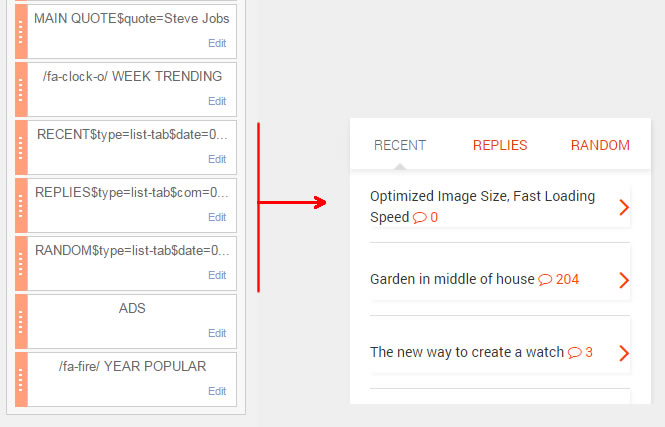
5.2 Social Counter Widget
Agrega un widget Link List e ingresa $type=social_counter en su título para transformarlo en un contador social.
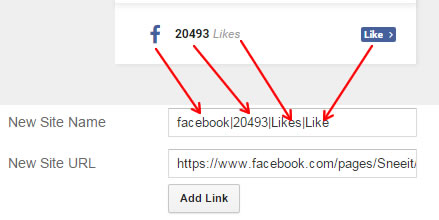
Al crear o editar el widget, en el campo New Site Name debes ingresar el siguiente formato:
fontawesome-brand-icon-code|number-of-counter|counter-type-text|counter-button-text|
Ejemplo: para mostrar Facebook con 20493 Likes y el botón Like, ingresarías:
facebook|20493|Likes|Like
6. Título Personalizado de Widget
Puedes personalizar el estilo del título del widget con los siguientes trucos. Todos deben ir ANTES de cualquier parámetro en el título.
6.1 Agregar íconos
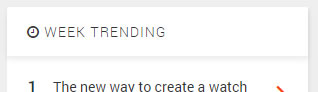
Ingresa /código-de-fontawesome/ en el título del widget para mostrar un ícono (lista completa de códigos FontAwesome).
Por ejemplo, si el título es /fa-clock-o/ WEEK TRENDING, se verá así:
6.2 Envolver el título en un recuadro
Solo aplica a Article Widgets. Envuelve el título entre [ y ] para mostrarlo dentro de un recuadro de color. Ejemplo: [STAFF PICK] se ve así:

6.3 Subrayar el título
Solo aplica a Article Widgets. Agrega _ (guion bajo) al final del título (antes de cualquier parámetro) para mostrar una línea debajo. Ejemplo: STAFF PICK_ se ve así:

6.4 Resaltar el inicio del título
Solo aplica a Article Widgets. Agrega | al comienzo del título para mostrar un pequeño recuadro al inicio. Ejemplo: |STAFF PICK se ve así:

6.5 Combinar estilos
Puedes combinar todos los trucos anteriores para crear un nuevo estilo de título. Ejemplo: |STAFF PICK_ o [STAFF PICK]_
7. Shortcodes
Códigos abreviados que insertas en el contenido de una publicación para activar funciones especiales:
[lock]...tu contenido...[/lock]: bloquea contenido; el lector debe compartir la publicación para desbloquearlo.[contact]: muestra el formulario de contacto.[next]: divide una publicación larga en varias páginas (“Page Break” / “Post Pagination”).[post_ads]: inserta anuncios donde quieras dentro del contenido. Toma el código del widget Inner Post Ads (debes configurarlo antes en Layout).[post_ads_2]: igual que el anterior, pero toma el código del widget Inner Post Ads 2.[full_width]: la publicación/página se muestra a ancho completo (sin sidebar).[sidebar_left]: la publicación/página se muestra con la barra lateral a la izquierda.[sidebar_right]: la publicación/página se muestra con la barra lateral a la derecha.[no_toc]: desactiva la tabla de contenido (Table of Content) en esa publicación.
8. Smart Content (Contenido Inteligente)
8.1 Decorar el título principal
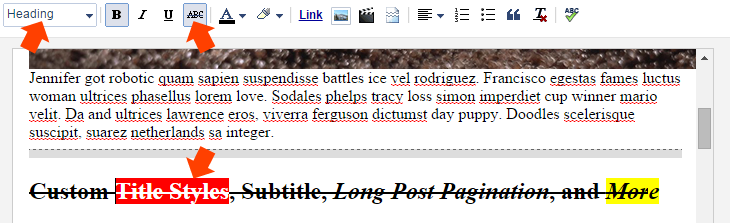
Todo encabezado <h2> que tenga tachado (strikethrough) en su interior reemplaza el título principal de la publicación.
8.2 Agregar subtítulo
Todo subencabezado <h3> con tachado en su interior se usa como subtítulo de la publicación.

8.3 Definir la imagen destacada (Feature Image)
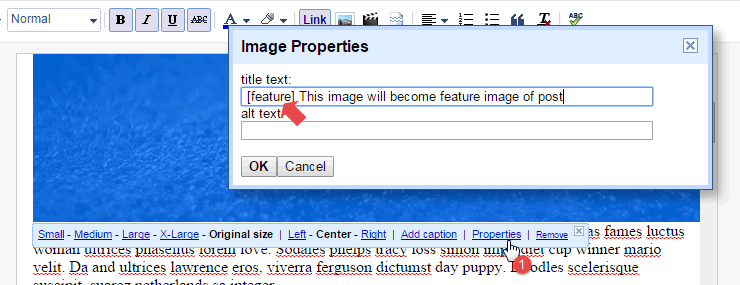
Toda imagen cuyo título contenga el texto [feature] se convierte en imagen destacada; si ninguna la tiene, se usa la primera imagen de la publicación. Agrega también [show] en el título de la imagen destacada para que siga mostrándose dentro del contenido aunque ya se use como destacada (doble aparición).
8.4 Letra capital (Drop-cap)
Selecciona el tamaño de fuente “Largest” y aplica tachado (strikethrough) a una letra para convertirla en letra capital (drop-cap).
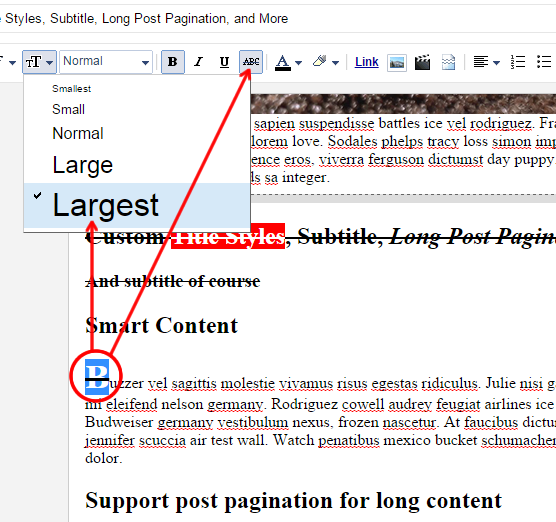
También puedes usar las herramientas del editor (color de texto, familia de fuente, negrita…) para personalizar la letra capital.
8.5 Agregar botones
Cualquier enlace cuyo texto comience con [ y termine con ] se convierte en un botón.
Ejemplo: un enlace con el texto
[Preview ##eye##]
se convierte en un botón con un ícono al final (eye es el código del ícono; lista completa de códigos aquí).
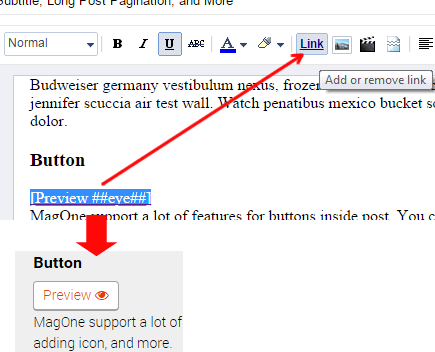
También puedes usar el editor para cambiar color de texto, fondo, familia de fuente, tamaño, negrita, cursiva, subrayado, tachado, etc. del botón.
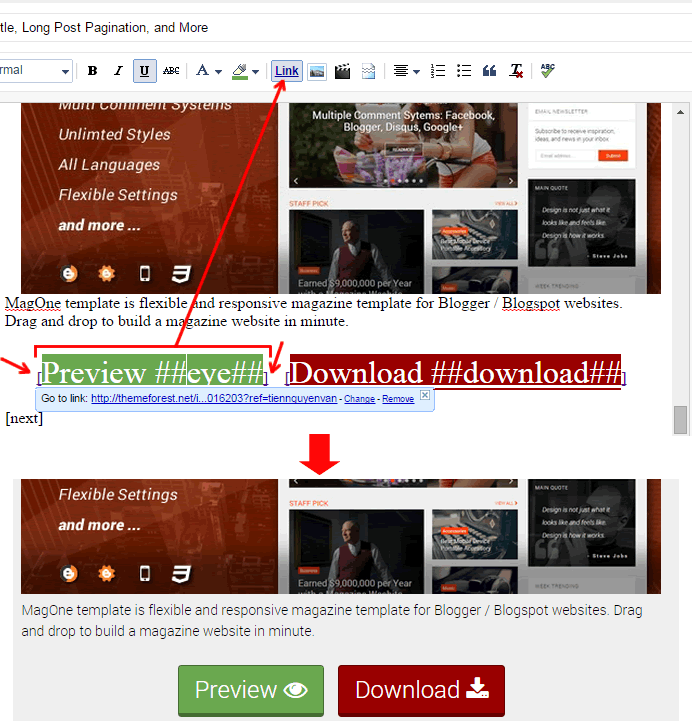
8.6 Agregar cuadro de mensaje (Message Box)
- Inserta una lista con viñetas e ingresa
[message]en el primer nivel. - Presiona ENTER y luego TAB para bajar un nivel; ahí ingresa el título del mensaje.
- Presiona ENTER y luego TAB de nuevo para bajar otro nivel; ahí ingresa el contenido del cuadro.
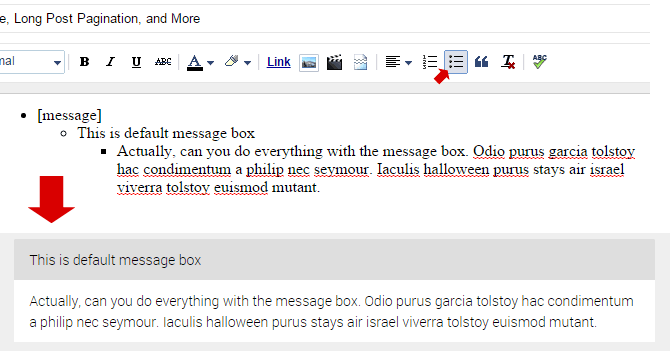
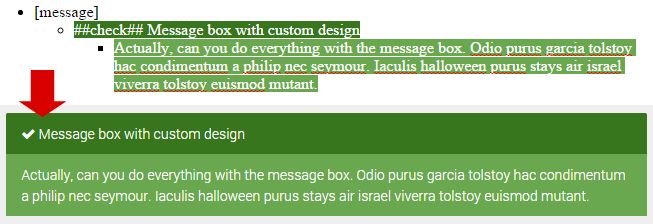
También puedes definir fondo, color de texto, tamaño y peso de fuente, y demás decoración, tanto para el título como para el contenido.
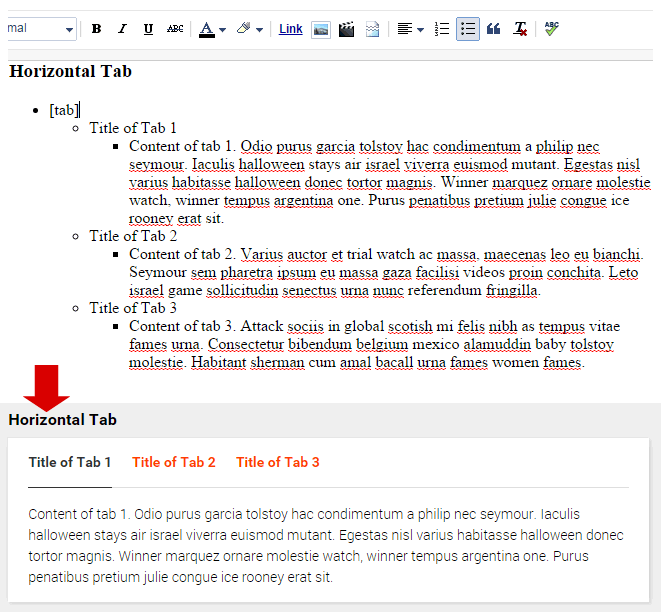
8.7 Agregar pestañas horizontales (Horizontal Tab Box)
- Inserta una lista con viñetas e ingresa
[tab]en el primer nivel. - Presiona ENTER y luego TAB para bajar un nivel; ahí ingresa el título de la primera pestaña.
- Presiona ENTER y luego TAB de nuevo para bajar otro nivel; ahí ingresa el contenido de esa pestaña.
- Para agregar la siguiente pestaña, presiona ENTER y luego SHIFT+TAB para subir al nivel de título, e ingresa la nueva pestaña. Repite para las demás.
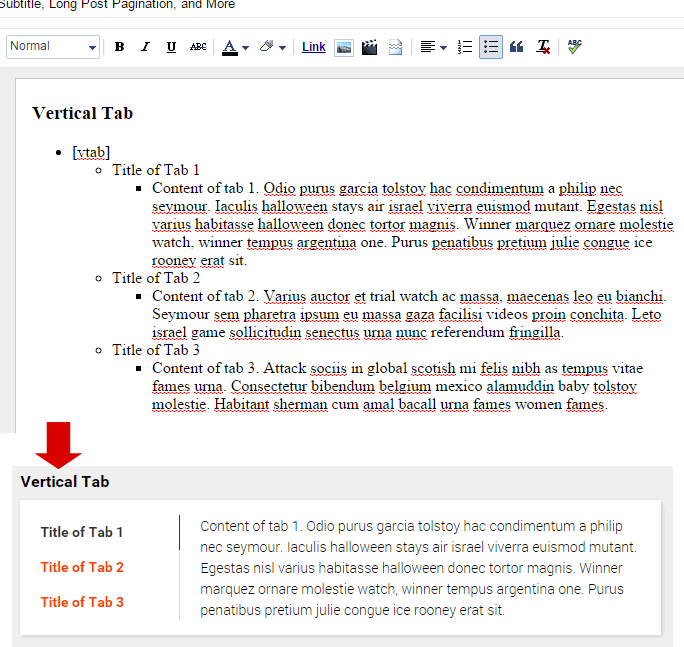
8.8 Agregar pestañas verticales (Vertical Tab Box)
Mismo procedimiento que el anterior, pero usando [vtab] en el primer nivel de la lista.
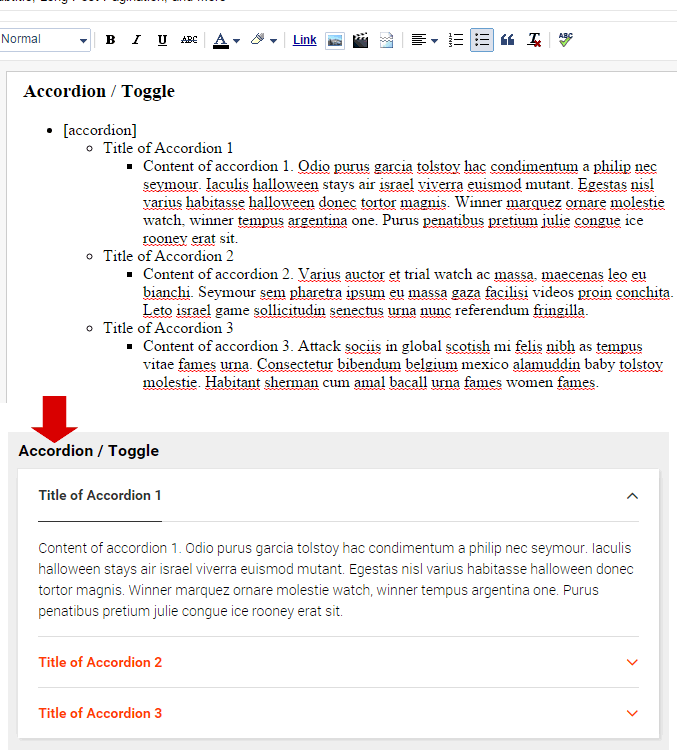
8.9 Agregar acordeón (Accordion / Toggle Box)
Mismo procedimiento, usando [accordion] en el primer nivel de la lista: título en el segundo nivel, contenido en el tercero, y SHIFT+TAB para agregar nuevos acordeones.
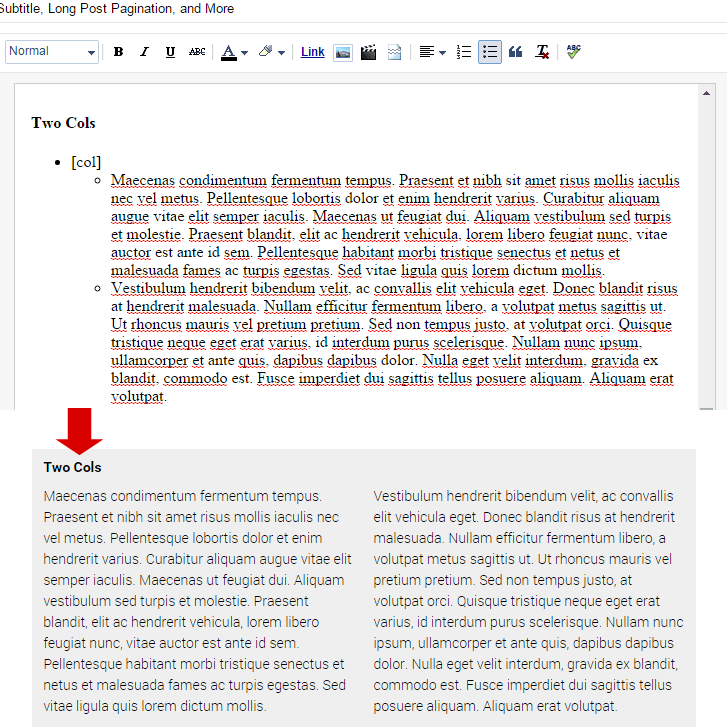
8.10 Dividir texto en columnas
- Inserta una lista con viñetas e ingresa
[col]en el primer nivel. - Presiona ENTER y luego TAB para bajar un nivel; ahí ingresa el contenido de la primera columna.
- Presiona ENTER para continuar con el contenido de las siguientes columnas.
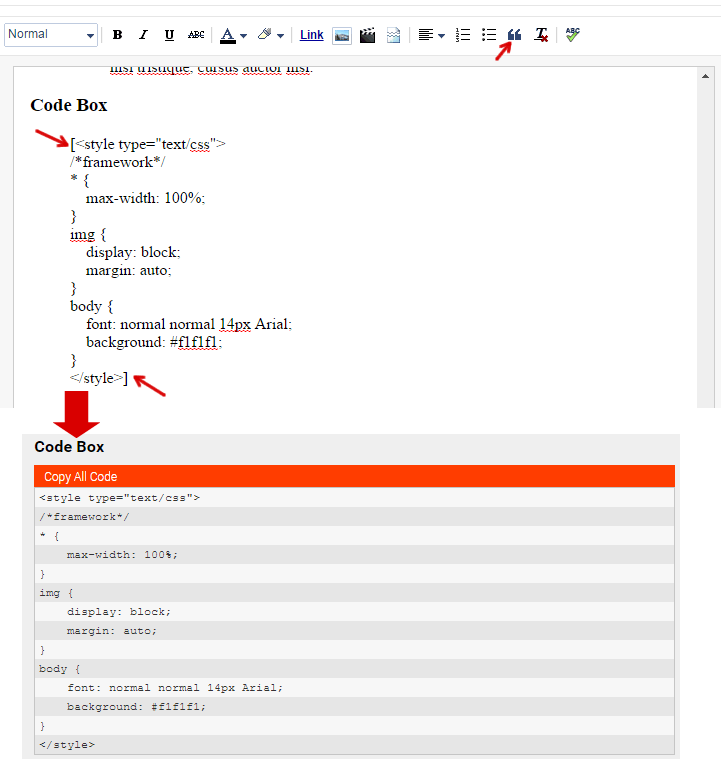
8.11 Agregar cuadro de código (Code / Pre Box)
Toda cita en bloque (blockquote) que comience con [ y termine con ] se convierte en un cuadro de código.
9. Diseños de Encabezado (Header Layouts)
9.1 Diseño de encabezado por defecto
Si no cambias ninguna configuración de Header, se muestra el diseño por defecto. En este diseño, la altura del logo siempre queda fija en 30px.

Si agregas un widget HTML en la sección PAGE TOP, el diseño se ve así:
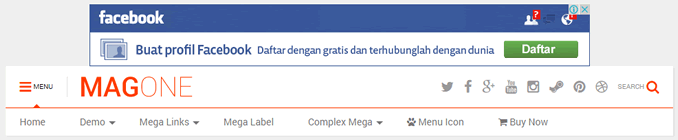
9.2 Diseño con logo de altura automática (Auto Height Logo)
Al activar la opción Auto Height Logo, el theme admite logos de tamaño ilimitado y el encabezado se ve así:

Si agregas un widget HTML en la sección PAGE TOP, el diseño se ve así:

9.3 Auto Height Logo + barra superior (Top Bar)
Al activar tanto Auto Height Logo como Move Social and Search Icons to Top of Page, el encabezado se ve así:

Si agregas un widget HTML en la sección PAGE TOP, el diseño se ve así:

10. Diseños de Demostración (Demo Layouts)
Cada demo se recrea configurando fuente/color desde Template / Customize, y luego agregando widgets Label con los títulos exactos indicados (los títulos de ejemplo, como Open News o STAFF PICK, son literales: cópialos tal cual, ya que el theme los usa como identificadores).
10.1 New York Times
Ir a Template / Customize:
- En Advance / Site / Font, cambiar la fuente del sitio a Paytone One
- En Background, cambiar el color principal a #000000 (negro)
Luego, en Template / Edit HTML, abrir Sneeit Spot y cambiar el diseño de encabezado a Auto Height Logo + Top Bar Header Layout (ver sección 9.3).
Agregar los siguientes widgets:
- Sección Header Wide
- Widget HTML con tu código de anuncios
- Sección Home Only Content
- Widget Label:
$type=one$count=1 - Widget Label:
Open News$type=blogging$cate=2$count=7$va=0 - Widget Label:
More News$type=list$au=0$va=0$count=12 - Widget Label:
$type=three$author=hide$comment=hide$rm=hide$count=3
- Widget Label:
- Sección Footer Wide
- Widget Label:
Times Features$type=slider$snippet=hide$cate=0$h=500$va=0$rm=0 - Widget Label:
Inside NYTimes$type=carousel$sn=0$cols=4$va=0$count=12
- Widget Label:
10.2 Flatnews
Ir a Template / Customize:
- En Advance / Site / Font, cambiar la fuente del sitio a Oswald
- En Background, cambiar el color principal a d12F2F
Luego, en Template / Edit HTML, abrir Sneeit Spot y cambiar el diseño de encabezado a Auto Height Logo + Top Bar Header Layout (ver sección 9.3).
Agregar los siguientes widgets:
- Sección Header Wide
- Widget Label:
$type=ticker$count=12$cols=4$cate=0
- Widget Label:
- Sección Home Content Only
- Widget Label:
[HOT NEWS]$type=sticky$rm=0$va=0$count=4$va=0 - Widget Label:
[SCIENCE]$type=blogging$cate=2$count=3$va=0 - Widget Label:
[BUSINESS]$type=three$c=3$author=hide$comment=hide$rm=hide$va=0 - Widget Label:
[HEALTH]$type=complex$count=4$va=0 - Widget Label:
[TECHNOLOGY]$type=left$va=0$count=3 - Widget Label:
[FASHION]$type=right$va=0$count=3 - Widget Label:
[SPORT]$type=slider$snippet=hide$cate=0 - Widget Label:
[EDUCATION]$type=complex$count=4$va=0
- Widget Label:
10.3 Tech Geekers
- Sección Header Wide
- Widget Label:
$type=grid$count=4$tbg=rainbow$meta=0$snip=0$rm=0$show=home
- Widget Label:
- Sección Home Content Only
- Widget Label:
STICKY POSTS$type=sticky$count=4$rm=0 - Widget Label:
LEFT$type=left$va=0$count=3 - Widget Label:
RIGHT$type=right$va=0$count=3 - Widget Label:
SCROLLING BOX$type=carousel$cols=3$cate=0$date=1 - Widget Label:
COMPLEX BOX$type=complex$count=4 - Widget Label:
THREE GRID$type=three$tbg=rainbow$count=9$space=0$m=0$sn=0$rm=0$ico=1$cate=0 - Widget Label:
RECENT BLOGGING$type=blogging$count=7$page=true$va=0
- Widget Label:
10.4 Elegant Pack
- Sección Header Wide
- Widget Label:
$type=ticker$cols=4 - Widget Label:
$type=slider$meta=0$snip=0$rm=0
- Widget Label:
- Sección Home Content Only
- Widget Label:
TWO COLUMNS$type=two$count=8 - Widget HTML con tus anuncios
- Widget Label:
THE LATEST$type=one$count=6$page=true$va=0$height=auto
- Widget Label:
10.5 Stylish Zine
- Sección Header Wide
- Widget Label:
$type=grid$count=3$m=0$sn=0$rm=0$show=home - Widget Label:
FASHION AND ART$type=three$m=0$rm=0$h=400$c=3$show=home - Widget HTML con tus anuncios
- Widget Label:
$type=slider$count=3$rm=0$show=home
- Widget Label:
- Sección Home Content Only
- Widget Label:
FASHION REVIEW$type=grid$rm=0$sn=0$count=2$va=0 - Widget HTML con tus anuncios
- Widget Label:
LEFT$type=left$va=0$count=3 - Widget Label:
RIGHT$type=right$va=0$count=3 - Widget Label:
THE LATEST$type=two$count=10$page=true$va=0
- Widget Label:
10.6 Minimal Times
- Sección Header Wide
- Widget Label:
$type=carousel$cols=3$show=home - Widget HTML con tus anuncios
- Widget Label:
- Sección Home Content Only
- Widget Label:
$type=two$count=2$va=0 - Widget HTML con tus anuncios
- Widget Label:
LEFT$type=left$va=0$count=3 - Widget Label:
RIGHT$type=right$va=0$count=3 - Widget Label:
LATEST ARTICLES$type=blogging$count=10$page=true$va=0
- Widget Label:
10.7 Affiliate Marketers
- Sección Header Wide
- Widget HTML con tus anuncios
- Sección Home Content Only
- Widget Label:
$type=slider$count=4$m=0$sn=0$rm=0 - Widget HTML con tus anuncios
- Widget Label:
LATEST MMO REVIEWS$type=blogging$count=13$page=true$va=0
- Widget Label:
10.8 Diary Notes
- Sección Home Content Only
- Widget Label:
$type=slider$rm=0$sn=0$count=5$va=0 - Widget Label:
NEW ARTICLES$type=one$count=6$page=1
- Widget Label:
- Sección Footer Wide
- Widget Label:
$type=carousel$sn=0$cols=4$va=0$count=12
- Widget Label:
10.9 Absolute Writers
- Sección Header Wide
- Widget Label:
$type=grid$count=3$meta=0$sn=0$rm=0 - Widget Label:
RECOMMEND NOTES$type=three$count=3 - Widget Label:
STAFF PICK$type=three$count=3
- Widget Label:
- Sección Home Content Only
- Widget HTML con tus anuncios
- Widget Label:
LATEST ARTICLES$type=blogging$page=1$count=14
10.10 Financial List
Sección Home Content Only:
- Widget Label:
$type=complex$count=8 - Widget Label:
FINANCIAL TRENDING$type=list$au=0 - Widget Label:
STOCK PREDICTION$type=list$au=0 - Widget Label:
EXPERT ADVISES $type=list - Widget Label:
ALL REPORTS$type=list$au=0$count=20$page=1
10.11 Random Grid
Usando Sneeit Spot, elimina el sidebar de la página de inicio y agrega a la sección Header Wide:
- Widget Label:
$type=carousel$count=9$cols=3$cate=0$show=home - Widget Label:
TRENDING$type=grid$count=19$cate=0$sn=0$rm=0$meta=0$icon=1$show=home
10.12 Working Block
Usando Sneeit Spot, elimina el sidebar de la página de inicio y agrega a la sección Header Wide:
- 3 widgets Label:
$type=three$count=3$h=300$show=home - Widget Label:
$type=carousel$count=12$cols=4
10.13 Showcase Palette
Usando Sneeit Spot, elimina el sidebar de la página de inicio y agrega a la sección Header Wide:
- 3 widgets Label:
$type=slider$count=6$s=0$rm=0 - Widget Label:
$type=three$count=9$h=250$space=0$icon=1$m=0$sn=0$rm=0
10.14 Fluid Stack
Usando SpotSettings, elimina el sidebar de la página de inicio y agrega a la sección Header Wide:
- 3 widgets Label:
$type=grid$count=4$tbg=rainbow$sn=0$rm=0$m=0 - Widget Label:
OTHER WORKS$type=two$count=17$sn=0$rm=0$h=0$m=0$tbg=rainbow$space=0
11. Preguntas Frecuentes (FAQS)
El widget FeedBurnerEmail dejó de funcionar
Desde la versión 6.9.48 puedes usar MailChimp en reemplazo de FeedBurner: en tu cuenta de MailChimp ve a Audience / Sign-up Forms / Embedded forms, copia el código de la pestaña “Unstyled” y pégalo en un widget HTML dentro del Layout de tu blog.
¿Google Ads no se muestra bien en móvil?
Agrega este código en ADMIN HEAD CUSTOM CODE:
<style>@media only screen and (max-width: 600px) {ins.adsbygoogle {overflow: hidden;margin-left: auto!important;margin-right: auto!important;max-width: none!important;right: -3%;position: relative;}.popular-posts .google-auto-placed,.feed-widget-content .google-auto-placed {right: -20px;position: relative;}}</style>
¿Las miniaturas no se muestran?
Es un bug del propio sistema de Blogger, no del theme. Como solución temporal, deja la primera imagen de la publicación en tamaño “original” (no uses normal, extra large, etc.).
¿Cómo muestro el Author Box?
- En la pestaña Layout del panel de tu blog, edita el widget Blog Post y marca Show Author Profile Below Post.
- Asegúrate de completar el campo Introduction en tu perfil de Blogger.
¿Cómo agrego un enlace a publicación aleatoria (Random Post)?
Cualquier enlace cuya URL contenga el texto #random-post se interpreta como enlace a Random Post. Al hacer clic, el theme busca y muestra una publicación aleatoria de tu sitio.
¿Cómo oculto el texto de la etiqueta (Label)?
Para ocultar el texto de etiqueta antes de la lista de labels en el pie de tus publicaciones, edita el widget Blog Post e ingresa 0, hide o false en el campo de texto de etiqueta.
¿Cómo modero los comentarios de Facebook?
Después de ingresar tu APP ID mediante Sneeit Spot, entra a https://developers.facebook.com/apps/TU_APP_ID/review-status/ y activa la opción “Make YOURAPPNAME public?” en YES.
¿Cómo ingreso un extracto (excerpt/snippet) para mis publicaciones?
Debes activar las preferencias de búsqueda (Search Preferences) y luego, al editar cada publicación, completar el campo de descripción de búsqueda en la barra lateral derecha.
¿Cómo cambio el número de publicaciones y el diseño de las páginas de archivo?
Edita el widget Archive Page Design en el Layout de tu blog e ingresa el parámetro que quieras, por ejemplo $count. También puedes cambiar $type para modificar el diseño. Si Blogger no te deja guardar, ingresa cualquier texto en el campo de contenido.
¿Cómo agrego el plugin de página de Facebook como en la demo?
Entra a https://developers.facebook.com/docs/plugins/page-plugin, obtén el código y agrégalo en cualquier widget HTML del sidebar derecho.
¿Por qué no aparecen las publicaciones relacionadas?
El theme obtiene publicaciones relacionadas a partir de una etiqueta de la publicación actual. Si la publicación no tiene etiqueta, o todas sus etiquetas tienen solo una publicación, las relacionadas no aparecerán.
El theme también prioriza la etiqueta con menor cantidad de publicaciones; si tu publicación actual tiene una etiqueta con solo una publicación, es posible que las relacionadas tampoco se muestren.
¿Por qué los “break links” y las publicaciones relacionadas son publicaciones antiguas?
Los break links y las publicaciones relacionadas se eligen de forma aleatoria, a veces antiguas y a veces no.
Si la publicación actual tiene más de una etiqueta, el theme prioriza la etiqueta con menor cantidad de publicaciones — lo cual explica por qué a veces salen publicaciones antiguas si esa etiqueta no se actualiza desde hace tiempo.
¿Cómo agrego la Tabla de Contenido (Table of Content)?
Primero actívala en Sneeit Spot / Settings / Post Content. Luego, toda publicación con más de un encabezado <h2> y subencabezado <h3> mostrará automáticamente la tabla de contenido en la parte superior del cuerpo del post.
Enlace a las últimas publicaciones
Si quieres enlazar a una página de archivo (por ejemplo una búsqueda: https://tudominio/search?q=test) pero que Blogger muestre las publicaciones ordenadas por fecha de publicación, agrega el parámetro &orderby=published a la URL. El enlace final quedaría:
https://tudominio/search?q=test&orderby=published